PDF-Rechnungen: Konfiguration
Einstellungen des PDF-Rechnungen Moduls für OXID eShop 7.x: Nummerierung, Speicherpfad, E-Mail-Anhang, Logo, Gläubiger-ID, Debug-Logging und der Rechnungs-Tab in der Bestellung.
PDF-Rechnungen: Konfiguration
Live Demo: Teste dieses und weitere Plugins live — ohne Installation, ohne Risiko: demo.markus-michalski.net
Diese Dokumentation bezieht sich immer auf die aktuellste veröffentlichte Version.
Die Moduleinstellungen findest du im OXID Admin unter Erweiterungen > Module > PDF-Rechnungen > Einstell.
Einstellungen
Allgemeine Einstellungen
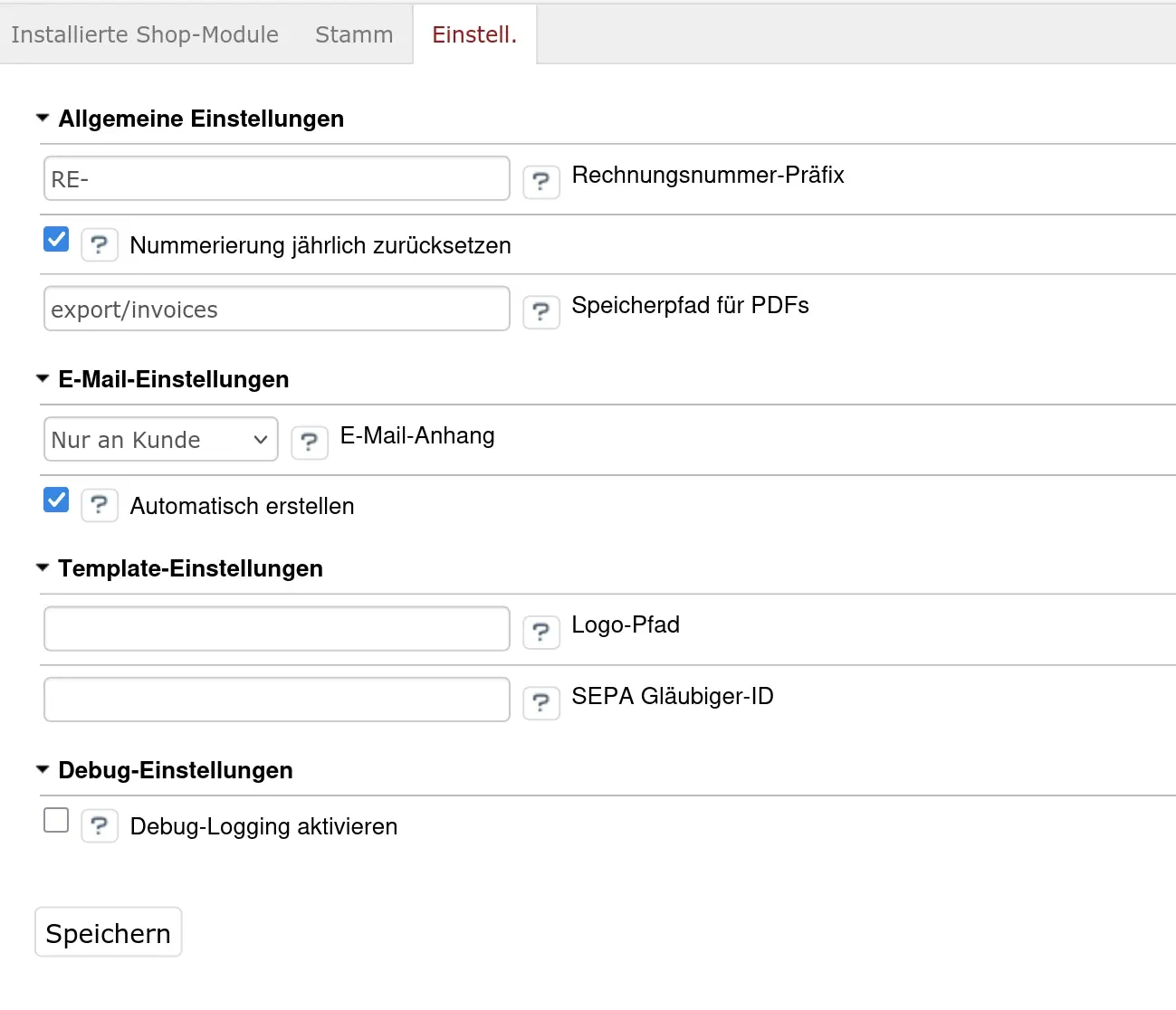
| Einstellung | Standard | Beschreibung |
|---|---|---|
| Rechnungsnummer-Präfix | RE- |
Präfix der Rechnungsnummer, zum Beispiel RE- oder INV- |
| Speicherpfad für PDFs | export/invoices |
Ablageverzeichnis der PDF-Dateien, relativ zum Shop-Verzeichnis (source/) |
Rechnungsnummer-Präfix: Die Nummer hat das Format {Präfix}{Jahr}-{laufende Nummer, 5-stellig}, zum Beispiel RE-2026-00001. Der Zähler läuft je Shop und Kalenderjahr und beginnt mit jedem neuen Jahr wieder bei 1. Änderst du das Präfix mitten im Jahr, läuft der Zähler weiter, nur die neuen Nummern bekommen das neue Präfix.
Im Admin erscheint zusätzlich die Einstellung "Nummerierung jährlich zurücksetzen". Sie hat im Code keine Wirkung. Die Nummerierung läuft immer je Shop und Jahr, egal wie die Option steht.
Speicherpfad: Es sind nur Pfade relativ zum Shop-Verzeichnis möglich. Das Modul legt darunter die Struktur {Shop-ID}/{Jahr}/{Monat}/{Rechnungsnummer}.pdf an. Der Pfad jeder Rechnung wird mit der Rechnung gespeichert. Eine spätere Änderung des Speicherpfads verschiebt vorhandene Dateien nicht, sie werden weiter am alten Ort gefunden.
Die
.htaccessmitDeny from alllegt das Modul nur für den Standardpfadexport/invoicesan. Bei einem eigenen Speicherpfad musst du den direkten Zugriff auf das Verzeichnis selbst sperren, sonst sind die Rechnungen über die URL erreichbar.
E-Mail-Einstellungen
| Einstellung | Standard | Beschreibung |
|---|---|---|
| E-Mail-Anhang | Nur an Kunde | An welche Bestellmail die Rechnung angehängt wird |
| Automatisch erstellen | Ja | Fehlende Rechnung beim Versand der Bestellmail automatisch erstellen |
Auswahl bei "E-Mail-Anhang":
| Auswahl | Wirkung |
|---|---|
| Nicht anhängen | Die Rechnung wird an keine Bestellmail angehängt |
| Nur an Kunde | Anhang an die Bestellbestätigung an den Kunden |
| Nur an Shopbetreiber | Anhang an die Bestellbenachrichtigung an den Shopbetreiber |
| An beide | Anhang an beide Mails |
Template-Einstellungen
| Einstellung | Standard | Beschreibung |
|---|---|---|
| Logo-Pfad | leer | Pfad zum Logo, relativ zu out/pictures/. Leer = Shop-Logo verwenden |
| SEPA Gläubiger-ID | leer | Gläubiger-Identifikationsnummer, wird im SEPA-Lastschrift-Block der Rechnung ausgegeben |
Findet das Modul die Logo-Datei unter out/pictures/ nicht, erscheint statt des Logos der Shop-Name im Kopf der Rechnung.
Debug-Einstellungen
| Einstellung | Standard | Beschreibung |
|---|---|---|
| Debug-Logging aktivieren | Aus | Schaltet zusätzliche Ablaufmeldungen des Moduls (PDF-Erzeugung, Nummernvergabe, Versand) für das OXID-Log ein |
Fehler werden unabhängig von dieser Einstellung immer protokolliert. Das Modul schreibt über den OXID-Logger, eine eigene Logdatei legt es nicht an.
Wann wird eine Rechnung erstellt?
Es gibt keinen Bestell-Event und keinen Cronjob. Eine Rechnung entsteht an genau zwei Stellen:
- Beim Versand der Bestellmail, wenn der Anhang für diese Mail vorgesehen ist und die Rechnung noch fehlt.
- Manuell über den Button "Rechnung erstellen" im Admin.
Beim Versand einer Bestellmail prüft das Modul der Reihe nach:
| Prüfung | Ergebnis |
|---|---|
| Passt "E-Mail-Anhang" zur Empfängerart der Mail (Kunde oder Shopbetreiber)? | Wenn nein, wird nichts angehängt und nichts erstellt |
| Gibt es zur Bestellung schon eine Rechnung? | Wenn ja, wird sie angehängt |
| Ist "Automatisch erstellen" aktiv? | Wenn ja, wird die Rechnung jetzt erstellt und angehängt. Wenn nein, geht die Mail ohne Rechnung raus |
"Automatisch erstellen" steuert also nur, ob eine fehlende Rechnung beim Mailversand angelegt wird. Eine bereits vorhandene Rechnung wird auch bei ausgeschalteter Option angehängt.
Steht "E-Mail-Anhang" auf "Nicht anhängen", wird beim Mailversand nie eine Rechnung erstellt, auch wenn "Automatisch erstellen" aktiv ist. Dann erstellst du Rechnungen manuell im Admin.
Weitere Hinweise:
- Die Rechnungsnummer wird beim Erstellen vergeben, das Rechnungsdatum ist das Datum der Erstellung (nicht das Bestelldatum).
- Je Bestellung und Shop gibt es höchstens eine Rechnung.
- Schlägt das Anhängen fehl, wird der Fehler protokolliert und die Bestellmail trotzdem versendet.
- Der Status "An Kunde gesendet" bzw. "An Shopbetreiber gesendet" wird gesetzt, sobald die Rechnung an die Mail angehängt wurde.
Rechnungs-Tab in der Bestellung
Im OXID Admin öffnest du unter Bestellungen verwalten > Bestellungen eine Bestellung und wählst den Tab PDF-Rechnung.
Der Tab zeigt die Bestellinformationen (Bestellnummer, Bestelldatum, Gesamtsumme, Kunde, E-Mail) und die Rechnungsinformationen (Rechnungsnummer, Rechnungsdatum, Erstellt am, An Kunde gesendet, An Shopbetreiber gesendet, jeweils mit Zeitpunkt).
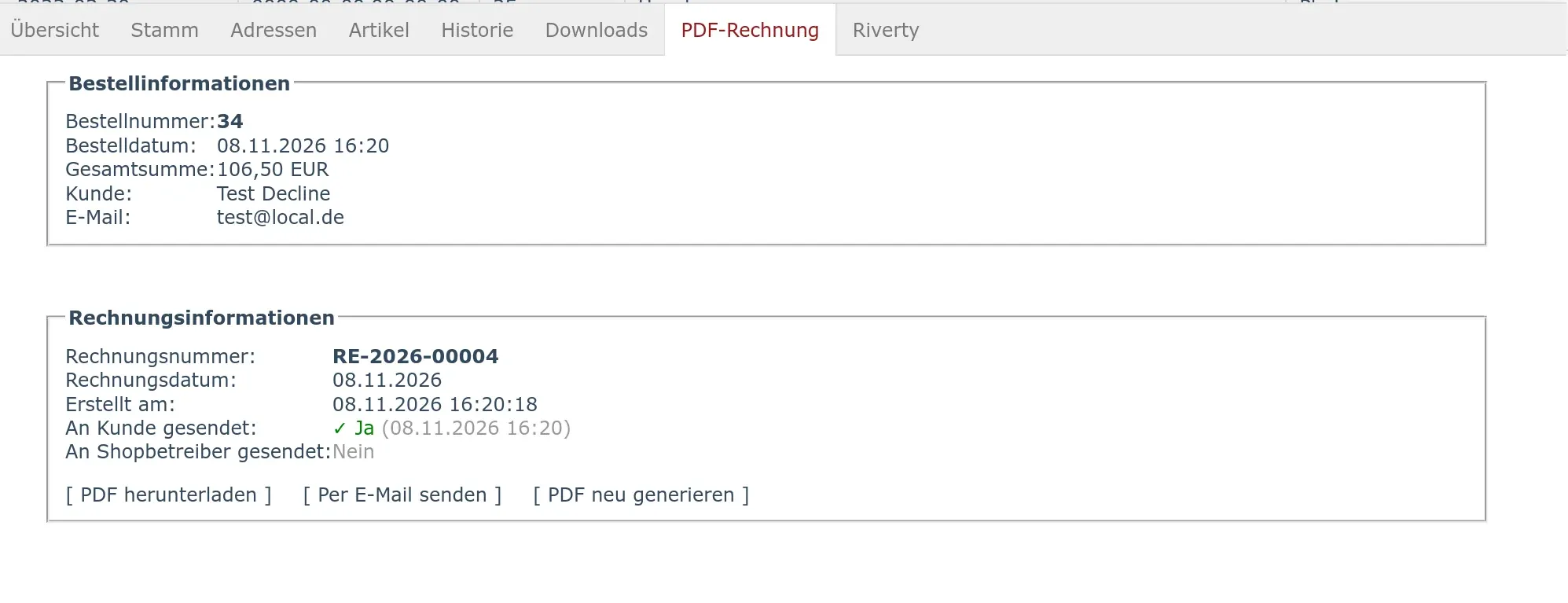
Aktionen
| Aktion | Wann sichtbar | Wirkung |
|---|---|---|
| Rechnung erstellen | solange keine Rechnung existiert | Erstellt Nummer, Snapshot und PDF |
| PDF herunterladen | wenn eine Rechnung existiert | Lädt die PDF-Datei herunter (Rechnung-{Rechnungsnummer}.pdf) |
| Per E-Mail senden | wenn eine Rechnung existiert | Sendet nach Rückfrage eine eigene Rechnungs-E-Mail an den Kunden |
| PDF neu generieren | wenn eine Rechnung existiert | Rendert das PDF nach Rückfrage aus dem gespeicherten Snapshot neu |
Eigene Rechnungs-E-Mail: Sie geht an die Rechnungs-E-Mail-Adresse der Bestellung, enthält das PDF als Anhang und setzt den Status "An Kunde gesendet". Der Betreff lautet "Ihre Rechnung {Rechnungsnummer}" (bei englischer Admin-Sprache "Your Invoice {Rechnungsnummer}"). Der Mailtext ist fest auf Deutsch und besteht aus Anrede, einem Satz mit Rechnungs- und Bestellnummer, Gruß und Firmenanschrift.
PDF neu generieren: Nummer und Datum der Rechnung bleiben gleich. Das PDF wird aus dem gespeicherten Snapshot der Bestellung erzeugt, die Shop-Stammdaten (Firmenanschrift, Bankverbindung) und das Logo werden dabei aktuell gelesen. Die alte Datei wird ersetzt und der Hashwert aktualisiert.
Weiterführende Seiten
- Template und Variablen: Layout und Zahlungsinformationen
- Fehlerbehebung: wenn etwas nicht wie erwartet funktioniert
- Technik: Ablauf, Datenbank und Snapshot