Riverty Payment: Konfiguration
Konfiguration von Riverty für OXID eShop 7 - API-Keys pro Land, Zahlarten abrufen, Zahlungseinstellungen, Risiko-Daten und Admin-Bestellverwaltung.
Riverty Payment: Konfiguration
Live Demo: Teste dieses und weitere Plugins live — ohne Installation, ohne Risiko: demo.markus-michalski.net
Pfad im Admin: Erweiterungen > Module > Riverty > Einstellungen. Alles hier Beschriebene machst du selbst im Admin. Einen Entwickler brauchst du nur für Installation, die optionale Integration-API-Anbindung und die Cron-Einrichtung (siehe Installation und Integration API).
API-Einstellungen pro Land
Für jedes Land (DE, AT, CH, NL, BE, NO, SE, DK, FI) gibt es einen eigenen aufklappbaren Bereich ("Länder-Einstellungen") mit drei Einstellungen:
| Einstellung | Typ | Default | Bedeutung |
|---|---|---|---|
API-Schlüssel Test (mmdRivertyApiKeyTest{CC}) |
Passwort | leer | Sandbox-API-Key für dieses Land |
API-Schlüssel Live (mmdRivertyApiKeyLive{CC}) |
Passwort | leer | Live-API-Key für dieses Land |
Sandbox-Modus für dieses Land (mmdRivertySandbox{CC}) |
Bool | an | An = Test-Key wird verwendet, aus = Live-Key wird verwendet |
{CC} steht für den Ländercode, z.B. DE. Die API-Keys erhältst du von Riverty im Rahmen deines Händlervertrags.
Ein Land ist nur aktiv, wenn der zum Sandbox-Schalter passende Key eingetragen ist. Sandbox-Länder sprechen die Riverty-Testumgebung an, alle anderen die Live-Umgebung.
Reihenfolge beim Umstellen auf Live wichtig: erst den Live-Key eintragen, DANN den Sandbox-Schalter ausschalten. Andersherum bleibt das Land ohne Fehlermeldung inaktiv, weil der zum Schalter passende Key noch leer ist.
Der Button API-Keys prüfen testet die Verbindung für alle Länder mit aktivem Key und zeigt pro Land, ob der Key gültig ist.
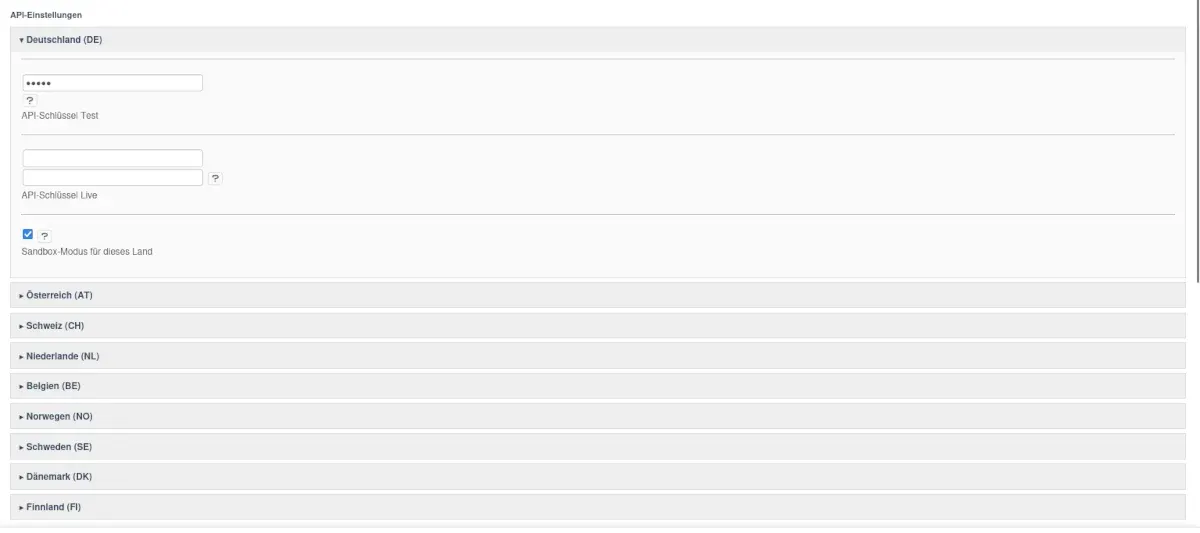
Abbildung: API-Einstellungen pro Land

Abbildung: API-Keys pro Land testen
Zahlarten abrufen (Pflichtschritt)
Nach dem Speichern eines API-Keys erscheinen die Riverty-Zahlarten NICHT automatisch im Checkout. Erst ein Klick auf Zahlarten abfragen & synchronisieren legt die Zahlarten an und ordnet sie den Ländern zu. Das gilt bei der Ersteinrichtung genauso wie nach jeder Änderung der Länder-Keys (z.B. neues Land oder Umstellung von Sandbox auf Live).
Der Button macht zwei Dinge:
- Er fragt für jedes Land mit aktivem Key bei Riverty die verfügbaren Zahlarten ab (Testbetrag 200 EUR) und zeigt das Ergebnis pro Land an.
- Er synchronisiert die OXID-Zahlarten anhand der konfigurierten Länder, nicht anhand dieser Abfrage.
Die Synchronisation arbeitet so:
| Zahlart (OXID-ID) | Name im Shop | Länder |
|---|---|---|
mmd_riverty_invoice |
Riverty Rechnungskauf | alle Länder mit aktivem Key |
mmd_riverty_directdebit |
Riverty Lastschrift | alle Länder mit aktivem Key |
mmd_riverty_installment |
Riverty Ratenkauf | alle Länder mit aktivem Key |
mmd_riverty_payinx |
Riverty Teilzahlung | nur NL, wenn NL aktiv ist |
"Riverty Teilzahlung" ist der Name der Zahlart im Shop. Es ist das Riverty-Produkt "Pay in 3", daher die Bezeichnung in dieser Dokumentation. Den Namen kannst du in den Zahlarten-Stammdaten von OXID ändern.
- Fehlende Zahlarten werden neu angelegt (aktiv, Sortierung 100, Bestellwert von 0 bis 10000) und den Ländern zugeordnet.
- Bereits vorhandene Zahlarten werden reaktiviert und fehlende Länderzuordnungen ergänzt. Länder, die nicht mehr konfiguriert sind, werden entfernt.
- Zahlarten, für die kein Land mehr übrig ist, werden deaktiviert.
- Unterhalb des Buttons siehst du die Ergebnisse als Tabelle "Zahlarten-Synchronisation" sowie die Liste "Konfigurierte Riverty-Zahlarten" mit Status und Ländern.

Abbildung: Zahlarten abgleichen

Abbildung: Aktuell konfigurierte Riverty-Zahlarten
Zahlungseinstellungen
| Einstellung | Typ | Default | Bedeutung |
|---|---|---|---|
Bestellung bei Capture als bezahlt markieren (mmdRivertyMarkPaidOnCapture) |
Bool | an | Setzt das Bezahldatum der Bestellung bei erfolgreichem Capture |
Bestellung nach Capture in Ordner verschieben (mmdRivertyFolderAfterCapture) |
Auswahl | Nicht verschieben | Optionen: Nicht verschieben, Neu, Bearbeitet, Probleme |
Bestellung nach Komplettstorno in Ordner verschieben (mmdRivertyFolderAfterVoid) |
Auswahl | Nicht verschieben | Optionen wie oben |
Ratenkauf-Preisvorschau im Checkout anzeigen (mmdRivertyShowInstallmentTeaser) |
Bool | aus | "ab X €/Monat"-Hinweis mit Repräsentativbeispiel nach § 6a PAngV, siehe Storefront |
Wann "als bezahlt markieren" und der Ordnerwechsel nach Capture greifen:
- nach Alles einziehen + Versenden im Riverty-Tab der Bestellung,
- nach einem Void im Riverty-Tab, mit dem die restliche Autorisierung einer bereits teilweise eingezogenen Bestellung abgeschlossen wird,
- nach jedem erfolgreichen Capture über die Integration API.
Die Aktion Ausgewählte einziehen im Riverty-Tab setzt weder das Bezahldatum noch den Ordner.
Der Ordnerwechsel nach Komplettstorno greift, wenn die gesamte Autorisierung storniert wurde und nichts eingezogen ist.
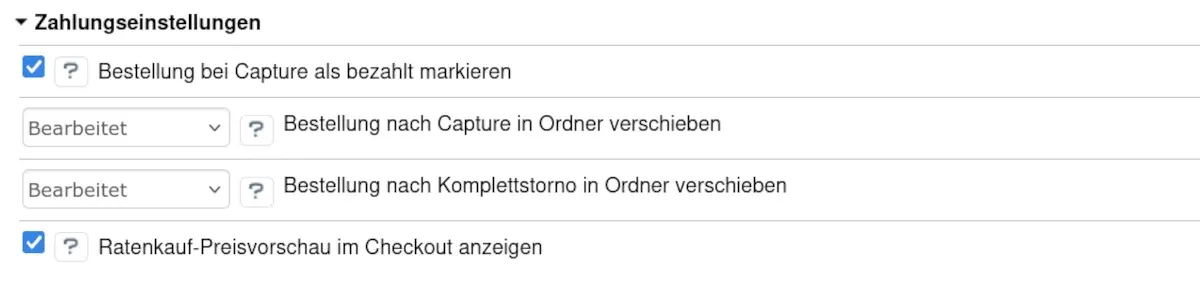
Abbildung: Zahlungseinstellungen
Risikodaten
| Einstellung | Typ | Default | Bedeutung |
|---|---|---|---|
Bestandskundendaten an Riverty übermitteln (mmdRivertyExistingCustomerData) |
Auswahl | Deaktiviert | Steuert, welche Bestandskundendaten Riverty für die Risikoprüfung erhält |
Optionen:
- Deaktiviert: nur die IP-Adresse (wird immer gesendet).
- Nur Flag (existingCustomer): zusätzlich ein "ist Bestandskunde"-Merkmal.
- Vollständig (inkl. Bestellhistorie): zusätzlich Datum der ersten erfolgreichen Bestellung, Anzahl der Bestellungen und Gesamtbetrag der letzten 12 Monate.
Details zu den übertragenen Daten stehen unter Datenschutz.
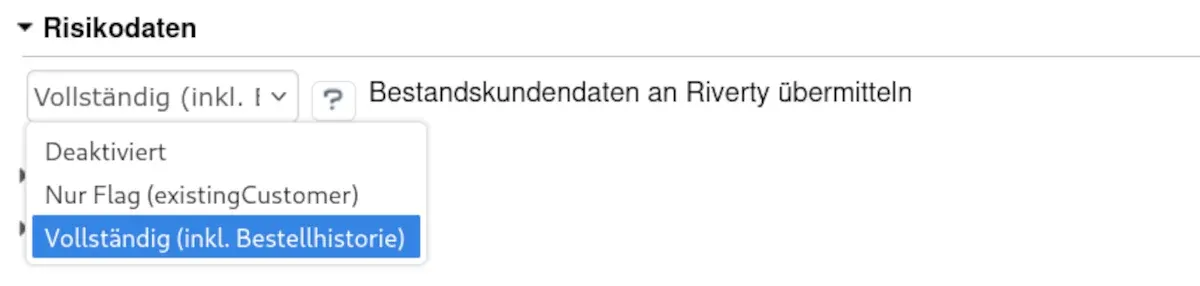
Abbildung: Risikodaten
Debug
| Einstellung | Typ | Default |
|---|---|---|
Debug-Logging aktivieren (mmdRivertyDebugLog) |
Bool | aus |
Schreibt bei Aktivierung nach riverty.log im Log-Verzeichnis des Shops. Personenbezogene Felder werden dabei maskiert. Das API-Log im Admin (siehe unten) läuft davon unabhängig immer.

Abbildung: Debug-Modus
Aufräumen
| Einstellung | Typ | Default | Bedeutung |
|---|---|---|---|
API-Logs aufbewahren für (Tage) (mmdRivertyApiLogRetentionDays) |
Zahl | 90 | Löscht API-Log-Zeilen und gespeicherte Idempotency-Keys, die älter als N Tage sind |
Abgebrochene Zahlungsversuche aufbewahren für (Tage, 1-30) (mmdRivertyPendingTransactionRetentionDays) |
Zahl | 7 | Löscht abgebrochene Zahlungsversuche ohne Bestellbezug N Tage nach ihrer Markierung als abgelaufen |
Diese Werte wirken nur, wenn der Cronjob oe:riverty:cleanup läuft (siehe Integration API und Console Commands).

Abbildung: Aufbewahrungsfristen für Logs und Transaktionen
Integration API (optional)
Nur relevant, wenn ein externes System (ERP/WMS) Bestellungen automatisiert capturen, stornieren oder erstatten soll.
| Einstellung | Typ | Default | Bedeutung |
|---|---|---|---|
Externe Integration API aktivieren (mmdRivertyIntegrationApiEnabled) |
Bool | aus | Schaltet den externen API-Endpunkt frei |
Shared Secret (mmdRivertyIntegrationApiSecret) |
Passwort | leer | Wird über den Button "Neues Secret generieren" gesetzt, nicht manuell |
Das Secret wird nach der Generierung nur in der aktuellen Browser-Sitzung angezeigt. Bei Verlust generierst du ein neues und aktualisierst die Anbindung. Der Admin zeigt außerdem die Endpunkt-URL deines Shops an.
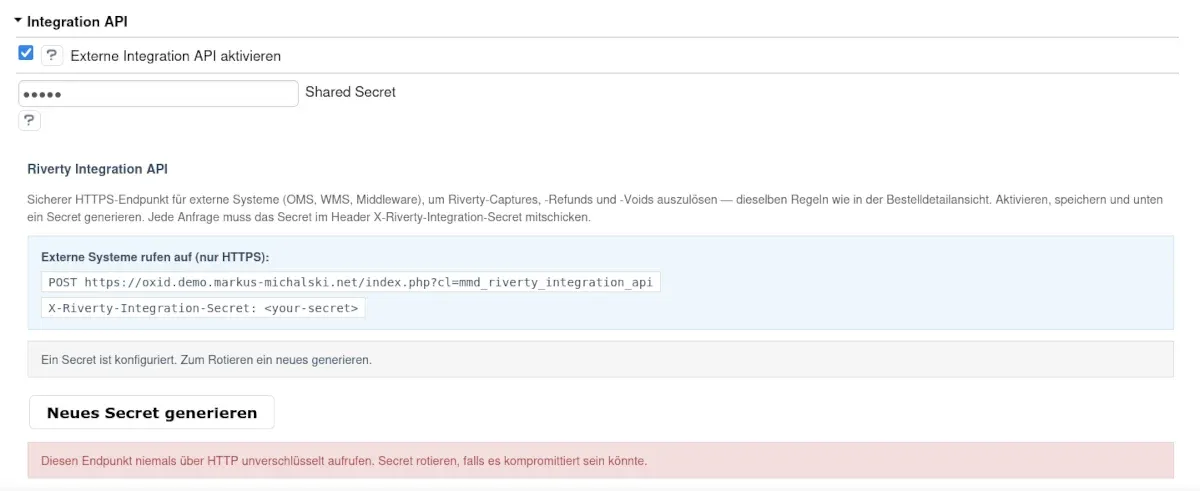
Abbildung: Externe Integration API aktivieren und Secret generieren
Bestellverwaltung im Admin
Im Admin gibt es in der Bestellansicht den Tab Riverty (Bestellungen verwalten > Bestellungen > Bestellung wählen > Riverty). Er zeigt Status, Reservierungs-ID, Beträge (autorisiert, eingezogen, storniert, erstattet, offen) und die möglichen Aktionen:
| Bereich | Button | Wirkung |
|---|---|---|
| Capture | Alles einziehen + Versenden | Zieht die restliche autorisierte Menge ein und setzt danach das Versanddatum. Bei einem API-Fehler bleibt die Bestellung unversandt. Der Button erscheint nur, solange die Bestellung noch nicht versendet ist |
| Capture | Ausgewählte einziehen | Zieht die ausgewählten Positionen und Mengen ein |
| Storno (Void) | Alles stornieren (Full Void) | Storniert die restliche autorisierte Menge |
| Storno (Void) | Ausgewählte stornieren | Storniert die ausgewählten Positionen |
| Erstattung (Refund) | Alles erstatten (Full Refund) | Erstattet alle eingezogenen, noch nicht erstatteten Positionen |
| Erstattung (Refund) | Ausgewählte erstatten | Erstattet die ausgewählten Positionen |
Welche Bereiche erscheinen, hängt vom Transaktionsstatus ab:
| Status (Anzeige) | Capture/Void möglich | Refund möglich |
|---|---|---|
| Autorisiert | ja | nein |
| Teilweise eingezogen | ja | ja |
| Eingezogen | nein | ja |
| Teilweise erstattet | nein | ja |
| Storniert, Erstattet, Abgelehnt, Abgelaufen | nein | nein |
Jede Aktion fragt vor der Ausführung per Bestätigungsdialog nach. Erstattungen werden pro Capture-Nummer an Riverty gesendet.
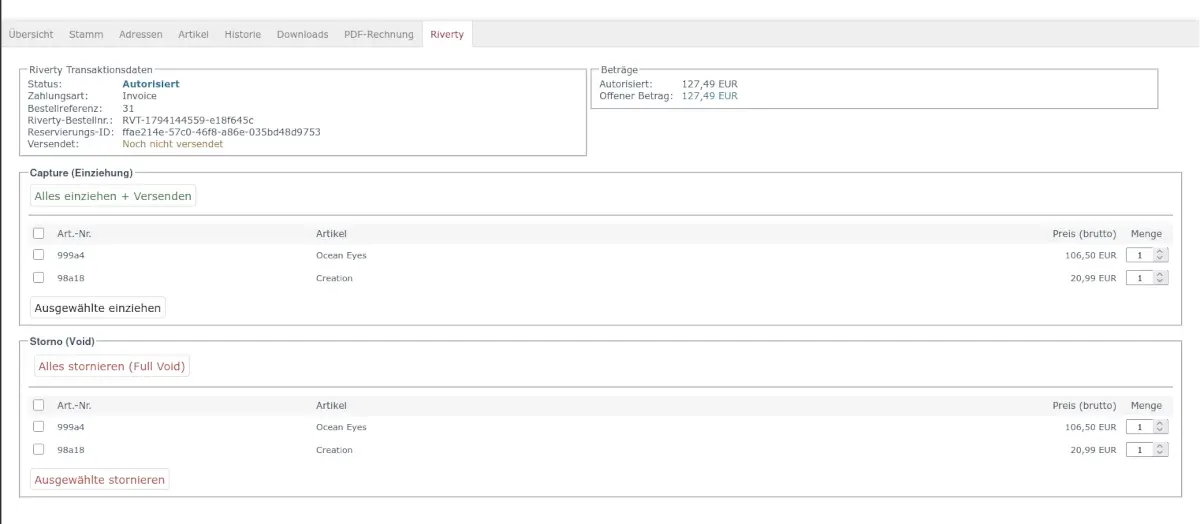
Abbildung: Riverty-Tab in der Bestellansicht
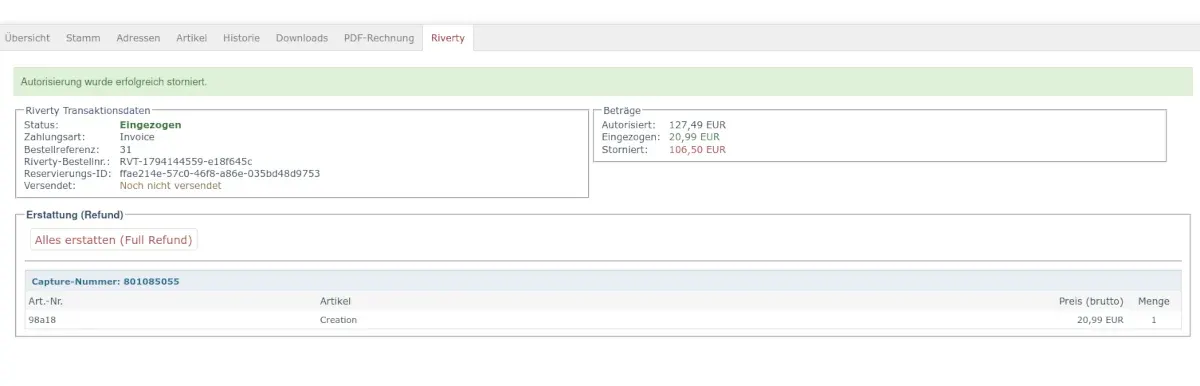
Abbildung: Capture/Void-Beispiel mit Teilmengen
API-Logs
Unter Riverty > API Logs im Admin-Menü ist jeder Riverty-API-Call protokolliert, unabhängig vom Debug-Modus. Die Liste lässt sich nach Zeitraum, Typ, Bestellreferenz, HTTP-Status und Land filtern. Die Abfragen vom Typ payment-methods (bei jedem Aufruf der Zahlartenauswahl) sind standardmäßig ausgeblendet. Entferne den Haken bei "Payment-Methods-Abfragen ausblenden", um sie anzuzeigen. Das ist der erste Anlaufpunkt, wenn eine Zahlung nicht wie erwartet läuft.
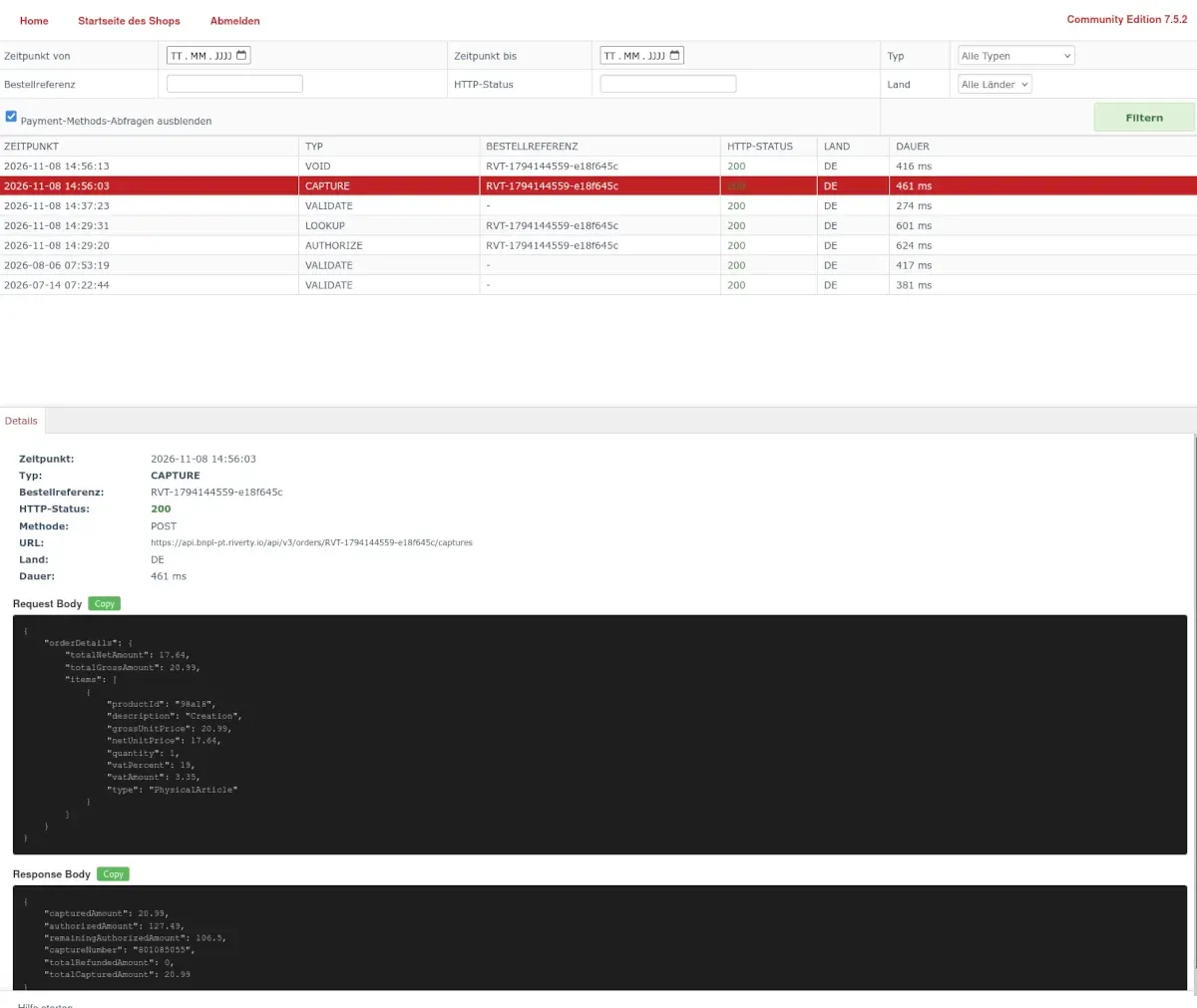
Abbildung: API-Log-Interface im Admin