¶ Riverty Payment: Konfiguration
Pfad im Admin: Extensions > Modules > Riverty > Settings. Alles hier beschriebene machst du selbst im Admin — dein Entwickler wird nur für Installation, optionale Integration-API-Anbindung und Cron-Einrichtung gebraucht (siehe Installation und Integration API).
¶ API-Einstellungen pro Land
Für jedes Land (DE, AT, CH, NL, BE, NO, SE, DK, FI) drei Einstellungen:
| Einstellung | Typ | Default | Bedeutung |
|---|---|---|---|
Test-API-Key (mmdRivertyApiKeyTest{CC}) |
Passwort | leer | Sandbox-API-Key für dieses Land |
Live-API-Key (mmdRivertyApiKeyLive{CC}) |
Passwort | leer | Live-API-Key für dieses Land |
Sandbox-Modus für dieses Land (mmdRivertySandbox{CC}) |
Bool | true | true = Test-Key aktiv, false = Live-Key aktiv |
Die API-Keys erhältst du von Riverty im Rahmen deines Händlervertrags.
Reihenfolge beim Umstellen auf Live wichtig: erst den Live-Key eintragen, DANN den Sandbox-Schalter auf false stellen. Andersherum bleibt das Land inaktiv, weil der zum Schalter passende Key noch leer ist.
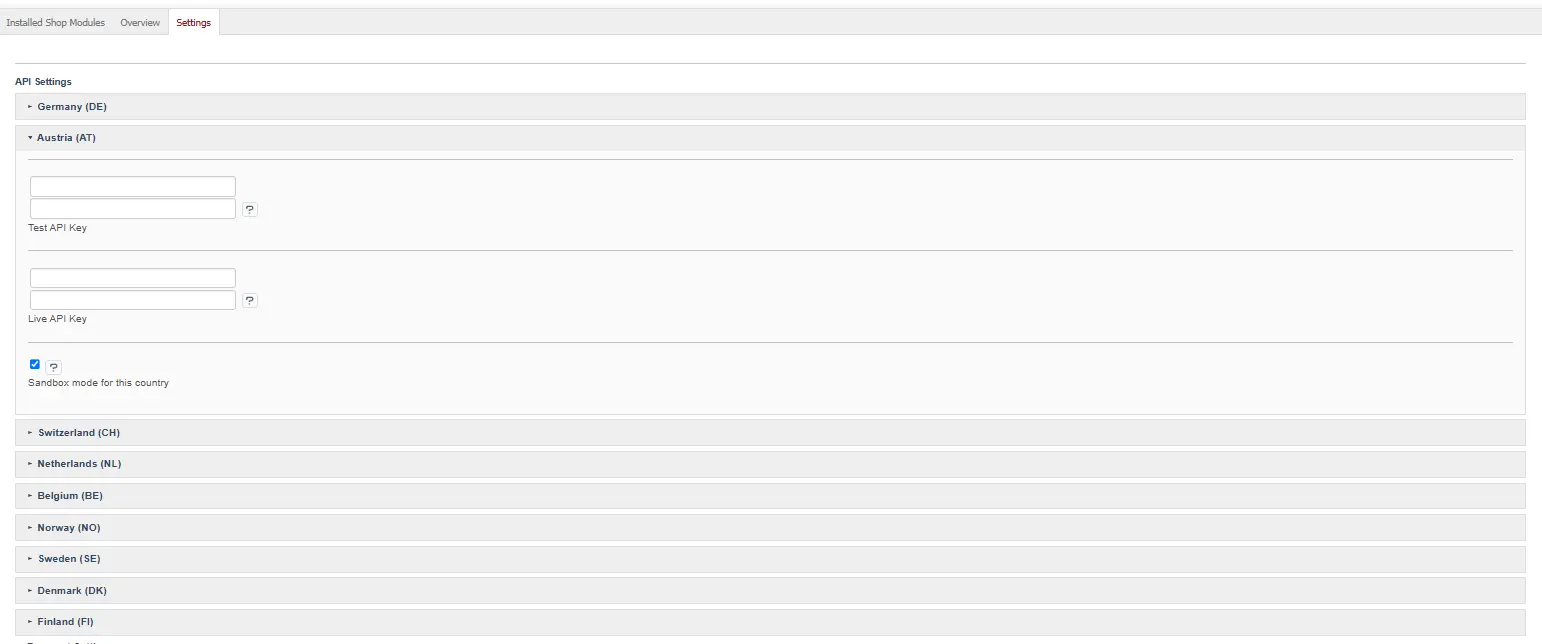
Abbildung: API-Einstellungen pro Land

Abbildung: API-Keys pro Land testen
¶ Zahlarten abrufen (Pflichtschritt nach jeder Key-Änderung)
Nach dem Speichern eines API-Keys erscheinen die Riverty-Zahlarten NICHT automatisch im Checkout. Erst nach einem Klick auf "Fetch Payment Methods" werden die für dein Land freigeschalteten Zahlarten abgerufen und angelegt. Das gilt bei der Ersteinrichtung genauso wie bei jeder späteren Key-Änderung (z.B. Umstellung von Sandbox auf Live).

Abbildung: Zahlarten vom Riverty-Vertrag abgleichen ("Fetch Payment Methods")

Abbildung: Aktuell konfigurierte Riverty-Zahlarten
¶ Zahlungseinstellungen
| Einstellung | Typ | Default | Bedeutung |
|---|---|---|---|
Bestellung nach Capture als bezahlt markieren (mmdRivertyMarkPaidOnCapture) |
Bool | true | Setzt die Bestellung nach erfolgreicher Capture automatisch auf "bezahlt" |
Bestellordner nach Capture wechseln (mmdRivertyFolderAfterCapture) |
Auswahl | leer | Verschiebt die Bestellung nach Capture in einen anderen Ordner (z.B. "Fertig") |
Bestellordner nach vollständigem Storno wechseln (mmdRivertyFolderAfterVoid) |
Auswahl | leer | Verschiebt die Bestellung nach vollständigem Void in einen anderen Ordner |
Ratenzahlungs-Preisvorschau im Checkout anzeigen (mmdRivertyShowInstallmentTeaser) |
Bool | false | "ab X€/Monat"-Teaser mit PAngV-§6a-Repräsentativbeispiel im Checkout |

Abbildung: Zahlungseinstellungen
¶ Risiko-Datenanreicherung
| Einstellung | Typ | Default | Bedeutung |
|---|---|---|---|
Bestandskundendaten an Riverty übermitteln (mmdRivertyExistingCustomerData) |
Auswahl | Deaktiviert | Steuert, welche Bestandskundendaten Riverty für die Risikoprüfung erhält |
Optionen: Deaktiviert (nur IP-Adresse) · Nur Flag (zusätzlich ein "ist Bestandskunde"-Merkmal) · Vollständig, inkl. Bestellhistorie (zusätzlich Kundenseit-Datum sowie Anzahl und Betrag der Transaktionen der letzten 12 Monate).

Abbildung: Risiko-Datenanreicherung
¶ Debug-Modus
| Einstellung | Typ | Default |
|---|---|---|
Debug-Protokollierung aktivieren (mmdRivertyDebugLog) |
Bool | false |
Schreibt bei Aktivierung nach source/log/riverty.log. Das API-Log im Admin (siehe unten) läuft davon unabhängig immer.

Abbildung: Debug-Modus
¶ Automatische Datenpflege
| Einstellung | Typ | Default | Bedeutung |
|---|---|---|---|
API-Logs aufbewahren für (Tage) (mmdRivertyApiLogRetentionDays) |
Zahl | 90 | Löscht API-Log-Zeilen älter als N Tage |
Abgebrochene Zahlungsversuche aufbewahren für (Tage, 1-30) (mmdRivertyPendingTransactionRetentionDays) |
Zahl | 7 | Muss zwischen 1 und 30 liegen |
Diese Werte steuern, wie lange Daten aufbewahrt werden — der Cronjob, der sie umsetzt, wird von deinem Entwickler eingerichtet (siehe Integration API und Console Commands).

Abbildung: Aufbewahrungsfristen für Logs und Transaktionen
¶ Integration API freischalten (optional)
Nur relevant, wenn ein externes System (ERP/WMS) Bestellungen automatisiert capturen/stornieren soll — dein Entwickler übernimmt dafür die technische Anbindung.
| Einstellung | Typ | Default | Bedeutung |
|---|---|---|---|
Externe Integration API aktivieren (mmdRivertyIntegrationApiEnabled) |
Bool | false | Schaltet den externen API-Endpunkt frei |
Shared Secret (mmdRivertyIntegrationApiSecret) |
Passwort | leer | Per Button generiert — wird nur einmalig angezeigt |
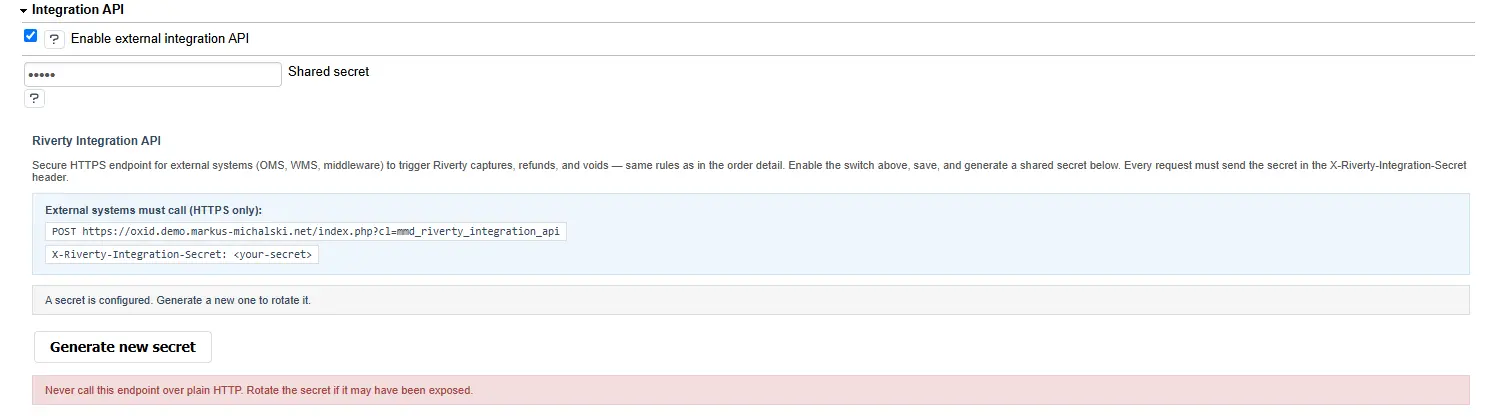
Abbildung: Externe Integration API aktivieren und Secret generieren
¶ Frontend-Ansicht je Zahlart
So erscheinen die einzelnen Zahlarten im Checkout deines Shops.
Beim Aufruf der Zahlartenauswahl fragt das Modul bei Riverty ab, welche Zahlarten für den aktuellen Warenkorbbetrag verfügbar sind. Liegt der Warenkorb z.B. unter dem Mindestbetrag für Ratenzahlung, wird diese Zahlart für den Kunden gar nicht erst angezeigt — das ist kein Konfigurationsfehler. Bei dieser Abfrage werden KEINE Kundendaten an Riverty übertragen, nur die Höhe des Warenkorbbetrags.
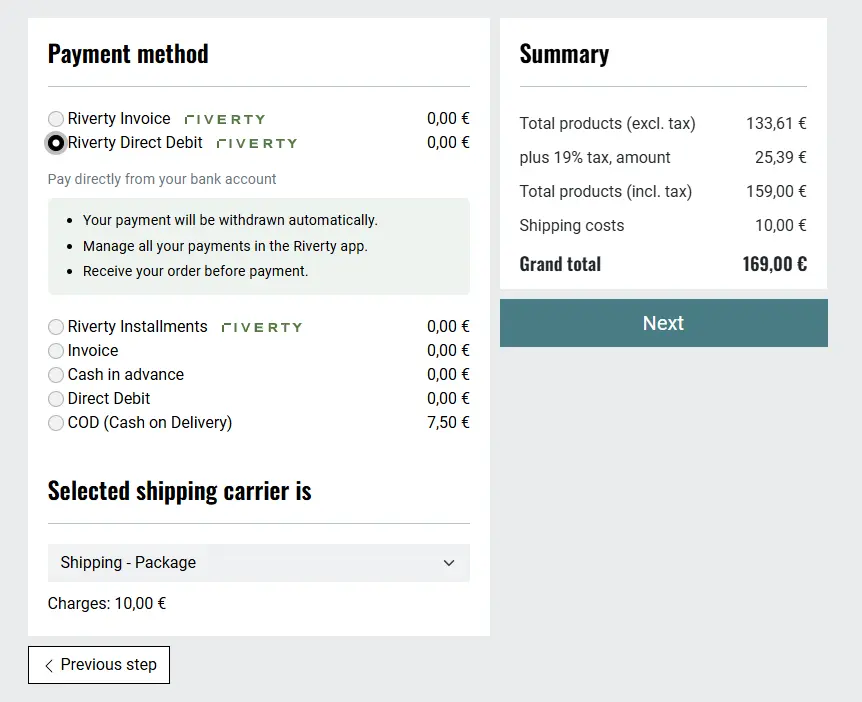
Abbildung: Lastschrift
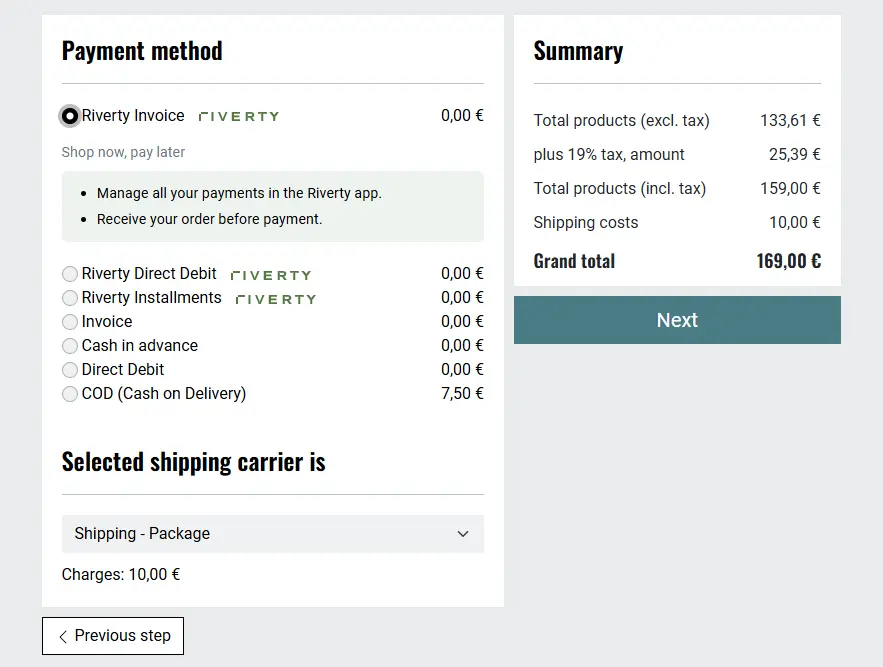
Abbildung: Rechnungskauf
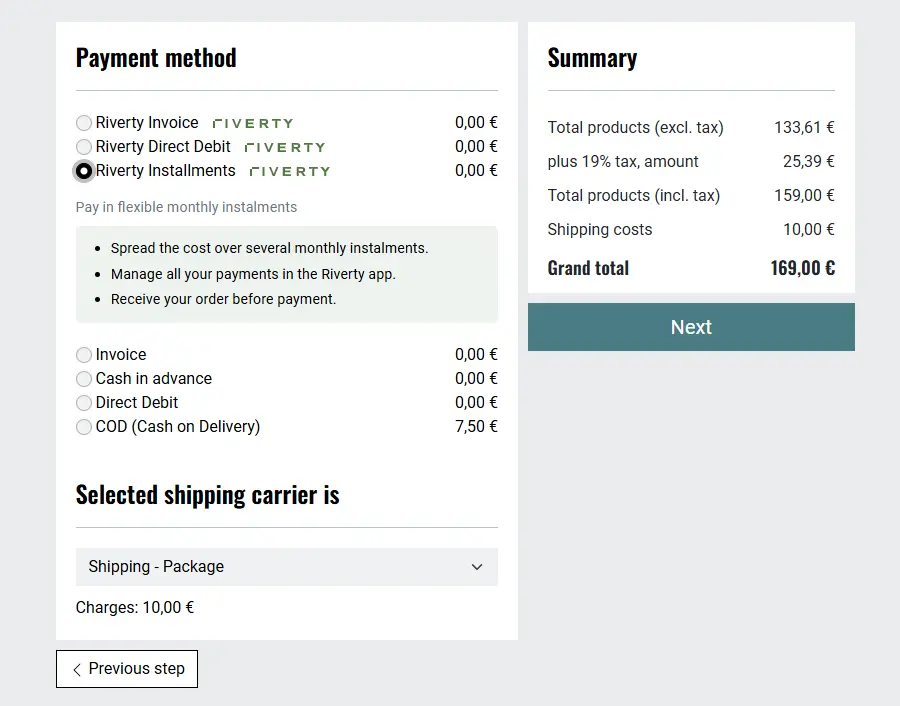
Abbildung: Ratenzahlung ohne Repräsentativbeispiel-Teaser
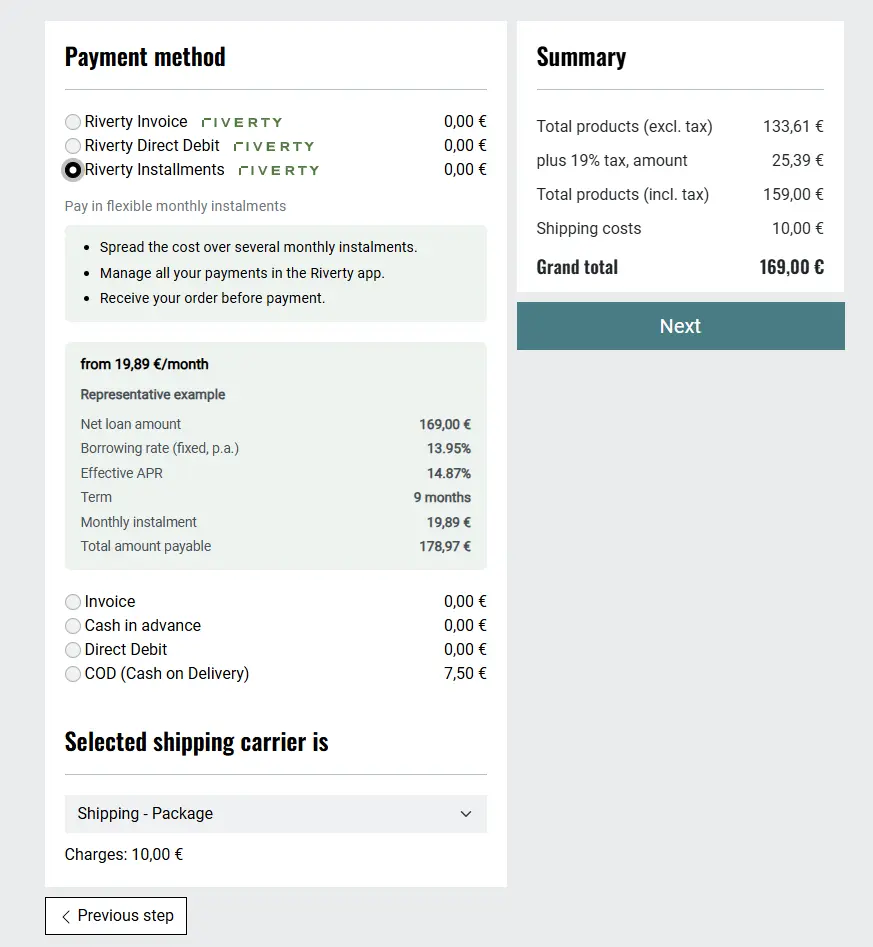
Abbildung: Ratenzahlung mit aktivierter Repräsentativbeispiel-Preisvorschau
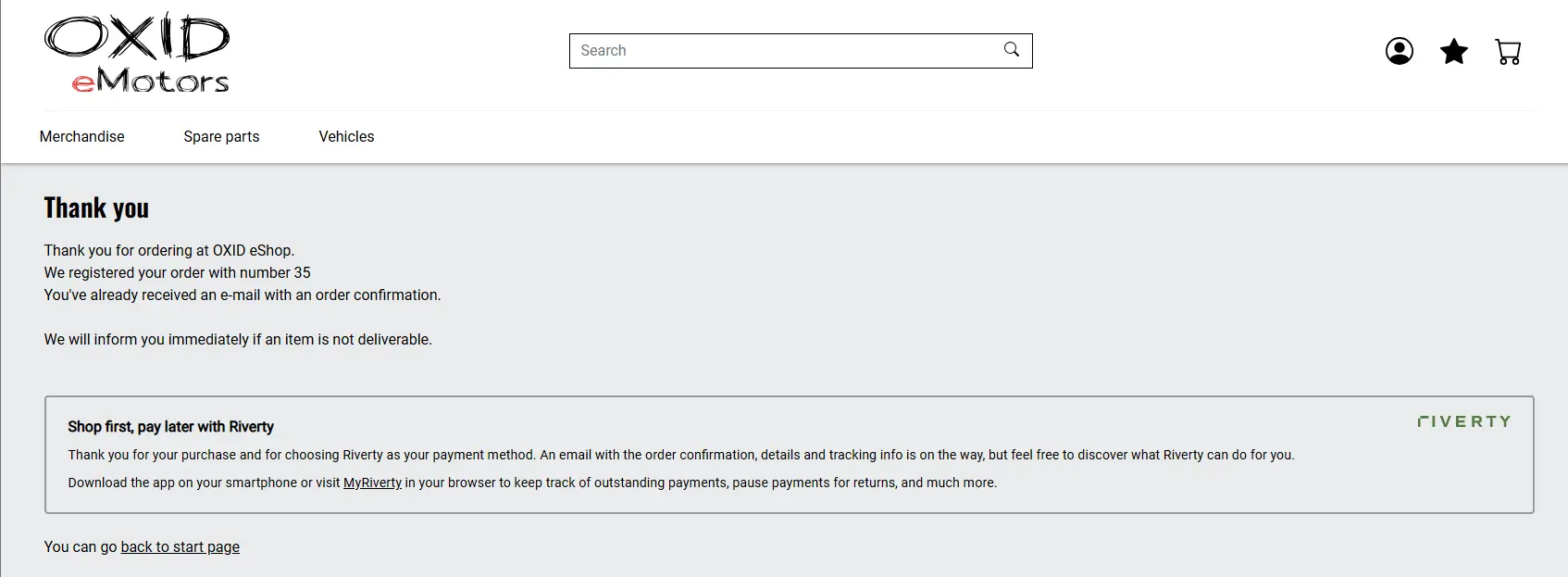
Abbildung: Danke-Seite mit Riverty-Infobox
¶ Admin-Bestellverwaltung
Riverty-Tab in der Bestellansicht (Admin → Bestellungen → [Bestellung] → Riverty):
| Aktion | Beschreibung |
|---|---|
| Versenden + Capture | Erst Capture der Restmenge, dann Versanddatum setzen — Bestellung bleibt unversandt bei API-Fehler |
| Capture (Teilmenge) | Ausgewählte Positionen capturen |
| Void (Rest) | Restliche autorisierte Menge stornieren |
| Void (Teilmenge) | Ausgewählte Positionen stornieren |
| Refund (voll) | Alle capturten Positionen zurückerstatten |
| Refund (Teilmenge) | Ausgewählte Positionen zurückerstatten |
Aktions-Buttons erscheinen nur, wenn der Transaktionsstatus die jeweilige Aktion erlaubt: Capture/Void nur bei authorized/partially_captured, Refund nur bei captured/partially_captured/partially_refunded.
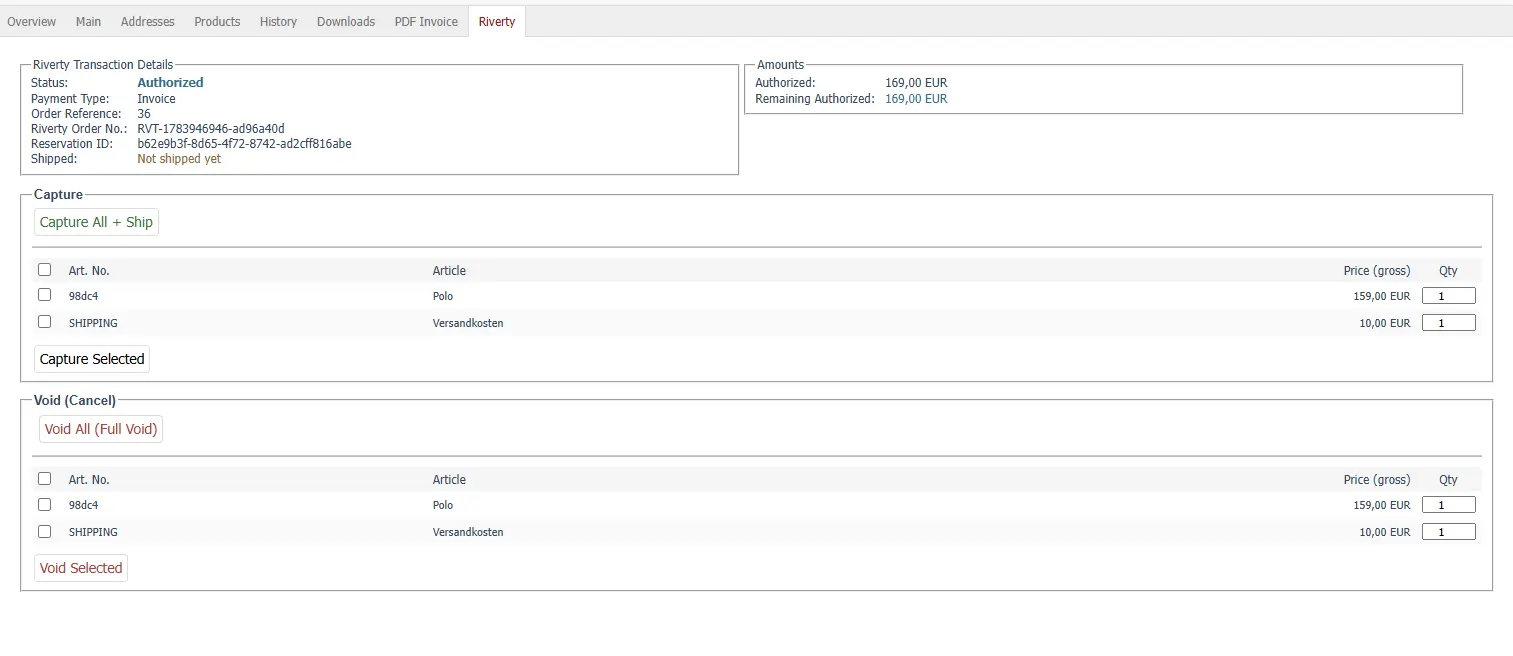
Abbildung: Riverty-Tab in der Bestellansicht
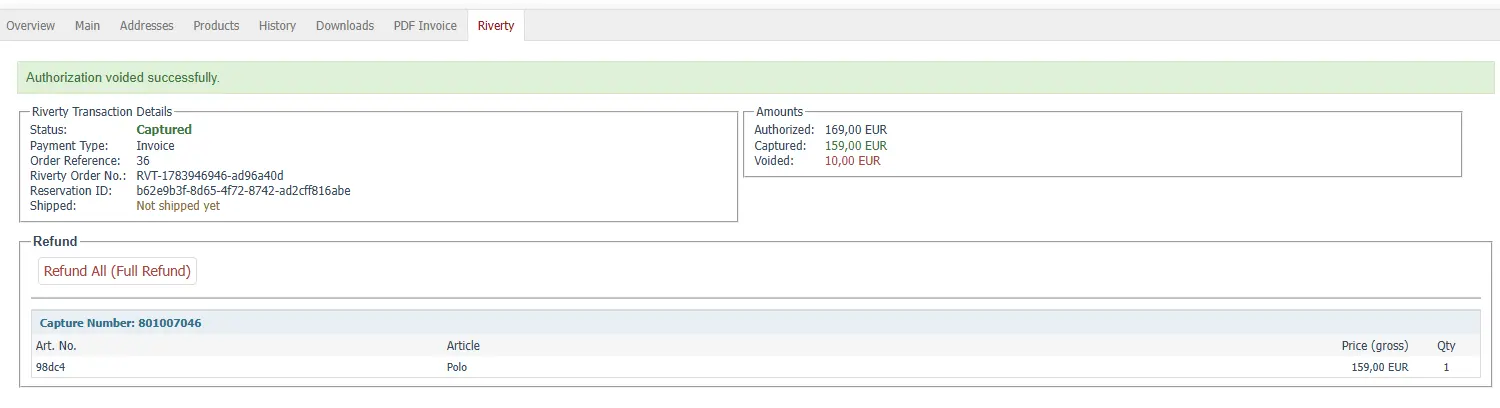
Abbildung: Capture/Void-Beispiel mit Teilmengen
¶ API-Logs
Jeder Riverty-API-Call wird unabhängig vom Debug-Modus protokolliert und ist hier durchsuchbar/filterbar — der erste Anlaufpunkt, wenn eine Zahlung nicht wie erwartet läuft.
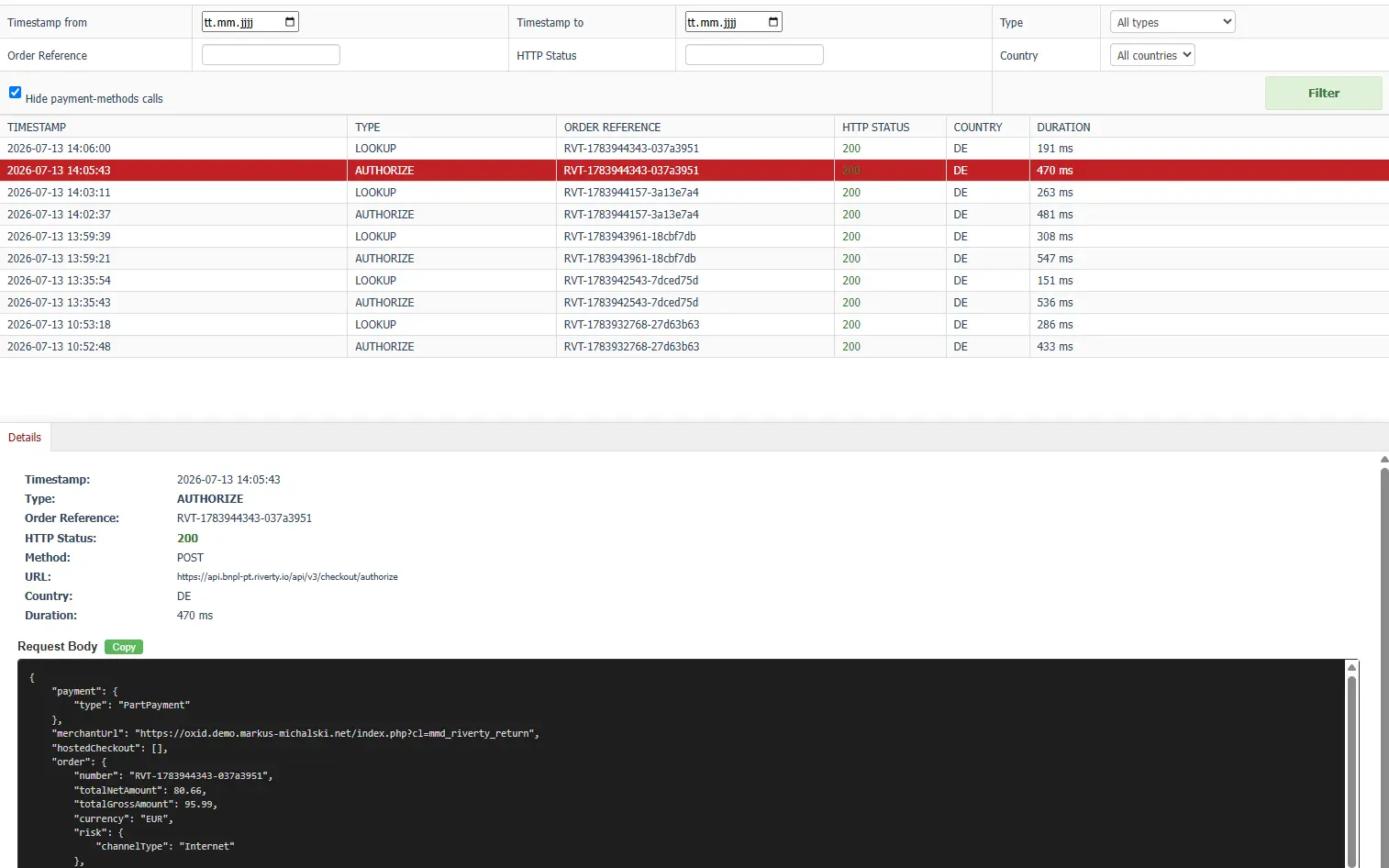
Abbildung: API-Log-Interface im Admin